De ‘cloud’ klinkt zo licht, luchtig en flexibel, bijna alsof je data zweeft op een onzichtbare wolk. Maar voor de meeste gebruikers is dat allesbehalve het geval. Cloud-opslag betekent simpelweg dat jouw bestanden, gegevens, foto’s en video’s ergens extern worden bewaard, niet op jouw eigen computer. Via internet heb je toegang, maar jouw data staat niet in de lucht — het staat opgeslagen in metaal in datacenters (Opens in a new window): rijen en rijen aan kasten met daarin servers .
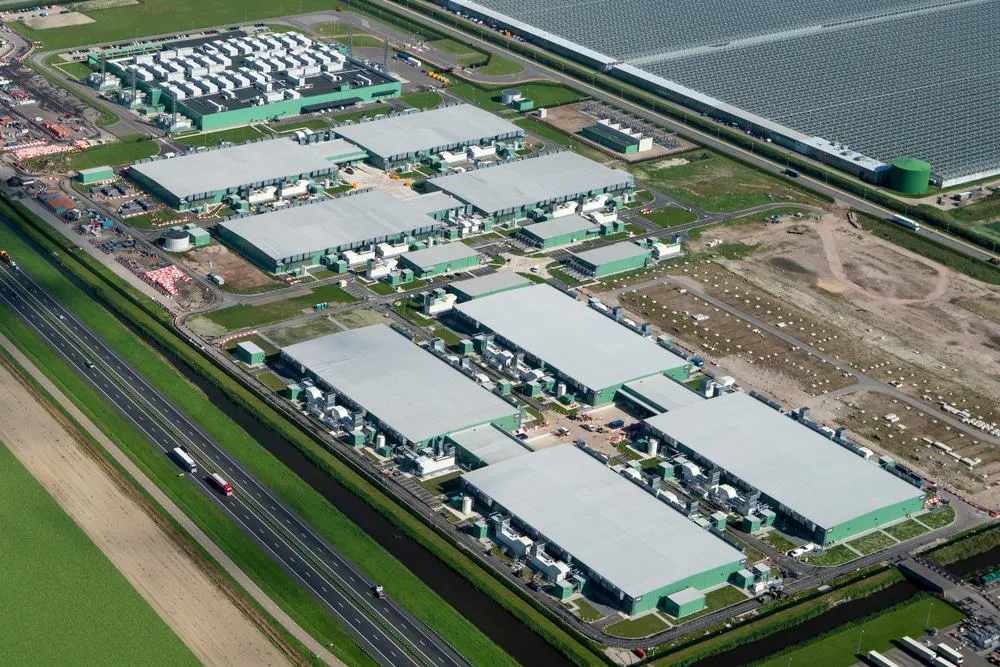
Die datacenters zijn geen onzichtbaar wolkendek, maar gigantische fabrieken vol met kasten, racks en servers die bergen data opslaan. En dat kost enorm veel elektriciteit. Niet alleen om de servers zelf te laten draaien, ook om ze koel te houden met airconditioning. Dat koelen kost naast stroom ook veel water en grondoppervlak. Kortom: "de cloud is een fabriek met een flinke schoorsteen (Opens in a new window)".
Het aantal datacenters in Nederland neemt toe, net als het energieverbruik: het verbruik stond in 2024 al gelijk aan 2 miljoen huishoudens (Opens in a new window). Naast dat we als land kritischer moeten kijken naar deze impact, is het belangrijk om zelf na te gaan waar en hoe je jouw data opslaat en hoe veilig dat gebeurt.
De ‘cloud’: een containerbegrip
De term ‘cloud’ is een verzamelnaam geworden voor allerlei digitale diensten. Grote techbedrijven koppelen hun applicaties aan cloudopslag, waardoor je data automatisch online wordt opgeslagen en ook de applicaties vaak online staan. Zo is het bijna onmogelijk om Microsoft-Office nog lokaal te gebruiken omdat Microsoft365 geheel in de cloud draait.
In deze post focus ik op de overstap naar een andere cloud voor de opslag van bestanden en data. Later kijk ik ook naar alternatieven voor digitale diensten zoals Office-pakketten en samenwerkingsplatforms, die vaak aan een cloudopslag verbonden zijn. Hieronder noem ik alvast kort wat opties per cloud-alternatief, al heb ik die nog niet diepgaand onderzocht.
Waarom overstappen op een andere cloud?
Waarom overstappen als jouw gegevens in een datacenter in Nederland worden opgeslagen, ook al is dat eigendom van Google, Amazon of Microsoft?
Voor een korte aansprekende uitleg, kijk dit fragment van Arjen Lubach terug: https://m.youtube.com/watch?v=uoTMwX_clDs (Opens in a new window)
Grote Amerikaanse techbedrijven als Google, Amazon en Microsoft vallen onder de Amerikaanse Cloud Act (2018). Die wet verplicht hen om data aan de Amerikaanse overheid te geven, ook als die data in het buitenland opgeslagen is. Daarnaast geeft de FISA-wet Amerikaanse inlichtingendiensten structureel toegang tot die gegevens (Opens in a new window).
Een andere reden om over te stappen is het terugdringen van de macht van Big Tech. In Europa hebben zij maar liefst 90% van de clouddiensten in handen (ACM, 2022). Dat betekent enorme financiële én data-gedreven macht. In deze podcastaflevering (Opens in a new window) van Emerce licht Jochem de Groot toe hoe Big Tech de cloud heeft gekoloniseerd. Hij werkte jaren als lobbyist van Microsoft en zag van dichtbij hoe Big Tech ook het discours van technologie bepaalt; hoe we over technologie praten en ernaar kijken.
En waar ik deze post mee begon: de enorme voetafdruk van de vele datacenters in Nederland (en elders). Door de komst van zoveel (hyperscale) datacenters naar Nederland raakt het energienet nog meer overbelast wat ten kosten gaat van de bouw/aansluiting (Opens in a new window)van woningen, scholen en bedrijven. Een aantal Europese cloudaanbieders zet zich in om hun klimaatimpact zo klein mogelijk te houden.
De grote techbedrijven zien "de bui" al hangen en openen studio's voor digitale weerbaarheid en soevereniteit (Opens in a new window) in Europa.... Dus kies een alternatief voor jouw cloudopslag dat niet onder de Cloud-Act van de VS valt, zodat jouw data veiliger en duurzamer is opgeslagen.
Stap voor stap over op een Europese cloud
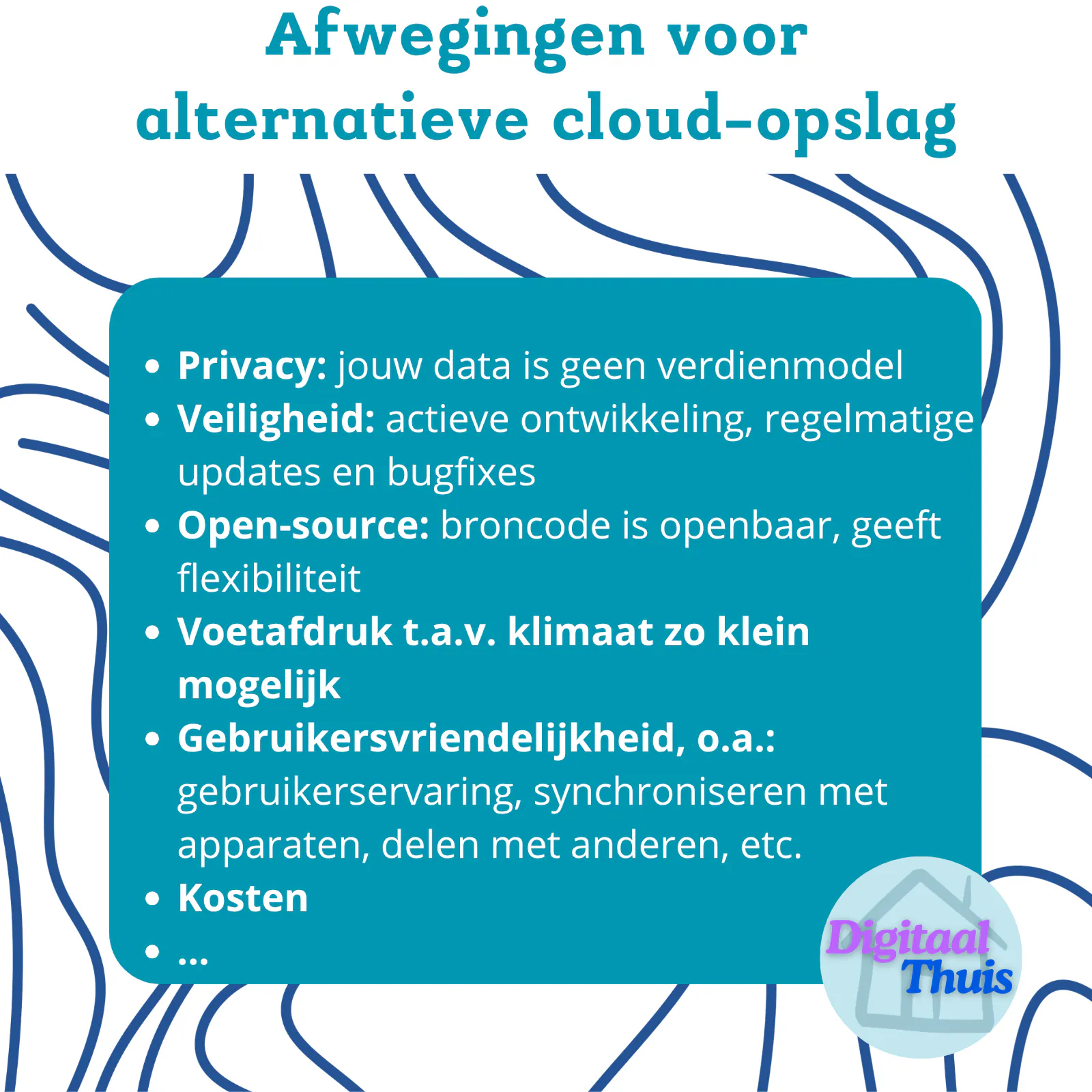
Afwegingen voor de keuze van een alternatieve cloudopslag:
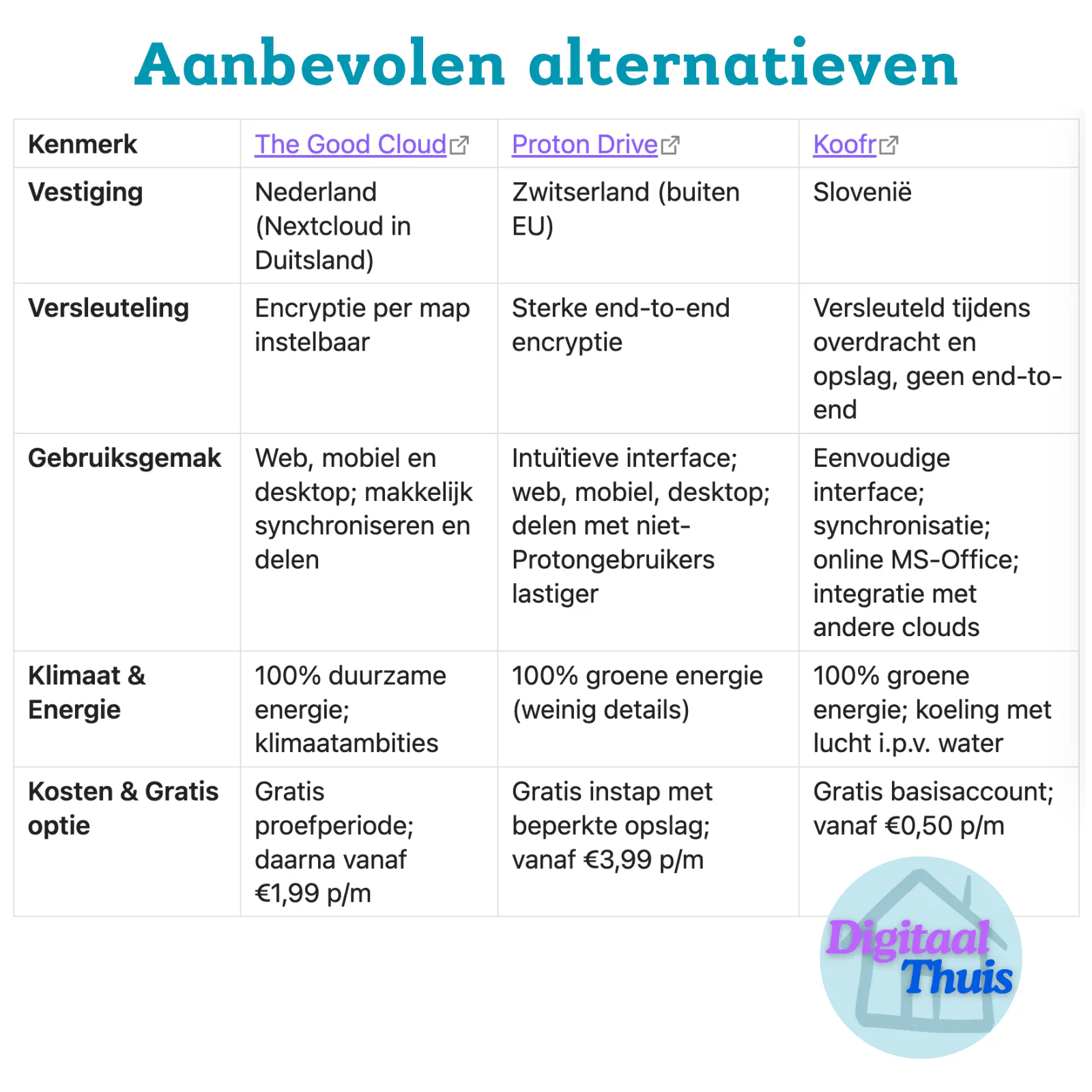
Hieronder een overzicht van aanbevolen alternatieven met dank aan Bits of Freedom (Opens in a new window)). Uiteraard zijn er meer alternatieven en kan je er ook over nadenken om je eigen server op te zetten.
Overstappen
Je data verhuizen naar een nieuwe cloud is net als verhuizen naar een nieuw huis: een flinke klus! Het overzetten van bestanden gaat meestal handmatig en kost tijd. Maar begin vooral rustig en stap voor stap, dan lukt het zeker.
Ook is het goed om te bedenken of je álle data moet bewaren en overzetten, of dat je een deel kunt opruimen. Dat bespaart tijd, opslagruimte én geld — want minder data betekent minder opslagcapaciteit in het datacenter.
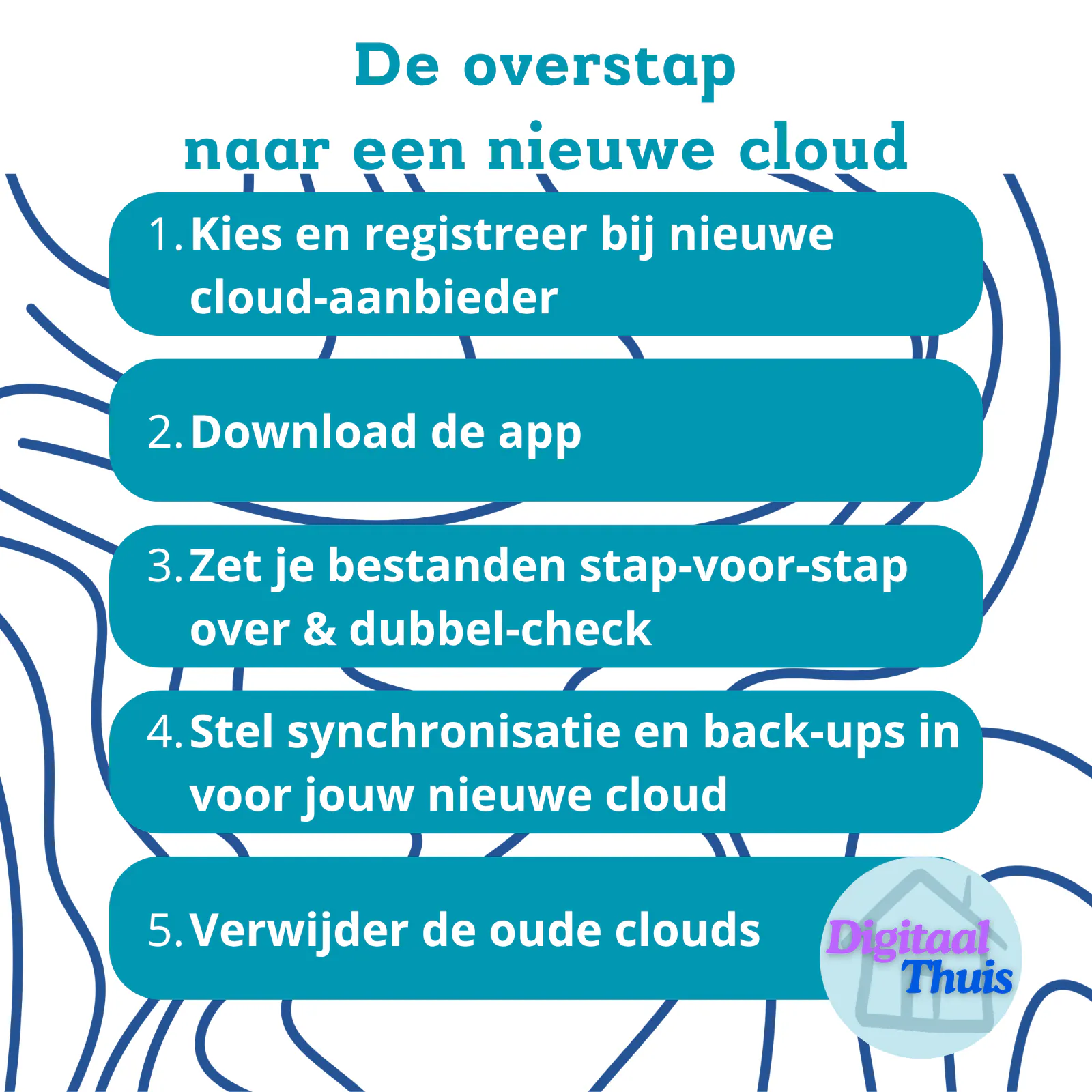
Dit stappenplan is gebaseerd op het stappenplan van Bit of Freedom (Opens in a new window) met enkele aanvullingen.
Kies een nieuwe cloud-aanbieder en registreer je
Dit kan eenvoudig via de website van de aanbieder. Bij alle genoemde diensten is er een gratis proefperiode of instapmogelijkheid, zodat je eerst kunt ontdekken wat jou het beste bevalt.Download de app
Via de browser heb je ook toegang tot je cloud, maar bestanden overzetten gaat sneller en makkelijker via de app. Met de app heb je bovendien toegang tot je cloud vanaf al je apparaten, wanneer je dat wilt.Zet je bestanden stap voor stap over en dubbelcheck
Hier begint het echte inpak- en verhuiswerk, neem je tijd. Enkele algemene tips:Voor je begint:
Controleer of je bestanden in een leesbaar formaat staan. Google Docs bijvoorbeeld zijn niet direct leesbaar in Proton Drive; exporteer ze eerst als .odt of .pdf.
Bedenk of je alles wilt bewaren of dat je ook kunt opruimen — dat scheelt veel tijd en opslag.
Kopieer in batches, niet alles tegelijk:
Kopieer de bestanden naar de nieuwe cloud, zodat ze nog even in je oude cloud blijven staan voor het geval er iets misgaat.
Grote overdrachten (meer dan 5 GB) kunnen foutgevoelig zijn, dus werk map voor map.
Dubbelcheck of je belangrijkste bestanden goed zijn overgezet voordat je ze in de oude cloud verwijdert.
Gebruik je Google Drive of Microsoft OneDrive? Dan kun je respectievelijk Google Takeout (Opens in a new window) of Microsoft OneDrive Backup (Opens in a new window) gebruiken om je bestanden eerst naar je computer te downloaden.
Bij Koofr (Opens in a new window) kun je zelfs direct je Google Drive, OneDrive of Dropbox koppelen om bestanden over te zetten.
Dropbox biedt geen optie om al je bestanden in één keer te downloaden. Ik heb daarom mijn Dropbox-mappen gesynchroniseerd met mijn Macbook en ze via Finder naar Proton Drive gekopieerd.
Het overzetten van foto’s en video’s duurde het langst door de hoeveelheid, zelfs na opschoning. Proton Drive heeft een handige synchronisatie-optie (Opens in a new window) die bij mij alleen vanaf de iPhone werkte, niet vanaf mijn Macbook. ’s Avonds zette ik de synchronisatie aan, en de volgende ochtend stonden mijn foto’s op Proton Drive. Mijn foto-mappen moest ik helaas handmatig aanmaken en vullen, maar dat was ook een mooie trip down memory lane.
Stel synchronisatie en back-ups in voor je nieuwe cloud
Zorg dat je nieuwe cloud automatisch synchroniseert en dat je back-ups hebt, zodat je data veilig en up-to-date blijft.Verwijder je bestanden uit de oude cloud
Als je zeker weet dat alles goed is overgezet en veilig staat, kun je je oude data verwijderen om ruimte en kosten te besparen. Jouw account kan je uiteindelijk ook verwijderen als je ook voor andere digitale diensten van deze aanbieder bent overgestapt.
Een laatste tip met dank aan Maurits Logtenberg van Macleasy (Opens in a new window) is nog om niet één cloud-omgeving te gebruiken maar ook een tweede als back-up en het liefst ook een fysieke back-up op een externe harde schijf, een SDD (Opens in a new window). Zo weet je zeker dat als jouw computer of 1 van jouw cloud-omgevingen niet meer beschikbaar is, je toch bij jouw bestanden en foto's kunt.
Succes met jouw overstap! Laat het weten als je vragen hebt of suggesties voor de lijst met alternatieven of het stappenplan.
Date
March 26, 2026