Mini-Hacks für deinen Canva-Alltag: schnell erklärt, sofort anwendbar.
Manchmal sind es die Mini-Hacks und Tricks, die im Alltag richtig Zeit freischaufeln: schneller exportieren, ordentlicher ablegen, Dateien direkt vom Smartphone in Canva ziehen. Genau darum geht’s in diesen Canva-Quickies.
Das erwartet dich
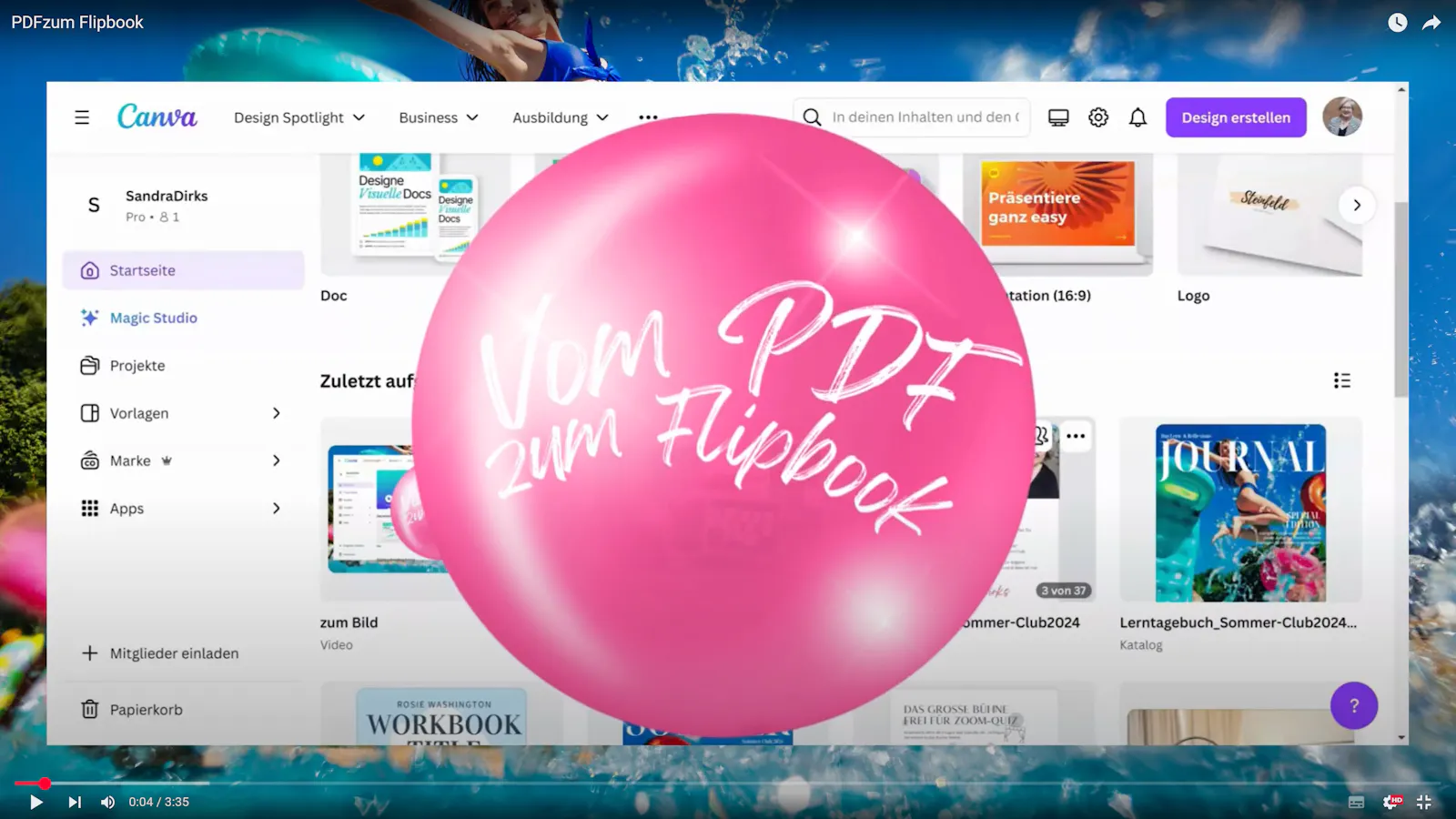
Vom PDF zum „Flipbook“-Feeling
Blätterbare PDFs erstellen, die sich am Bildschirm wie ein kleines Heft anfühlen. Keine interaktiven Elemente – einfach hübsch blätterbar.PDF → PNG
Wenn du eine PDF-Seite als Bild brauchst, z. B. für Blog-Teaser, Social Media, Newsletter-Header oder weil eine Plattform statt PDF unbedingt eine Bilddatei will.Mit Ordnern arbeiten
Ordnung ins Chaos bringen: Wie du deine Projekte in Canva in Ordnern ablegst und dadurch später leichter wiederfindest.Fotos & Videos vom Smartphone in Canva nutzen
Wie deine Aufnahmen vom Handy direkt in Canva landen und du sie sofort weiterverarbeiten kannst.
Video 1: Vom PDF zum „Flipbook“-Feeling
https://youtu.be/Yy5bYUcMQCs (S'ouvre dans une nouvelle fenêtre)Wofür kannst du es nutzen?
Handouts, Anleitungen, Mini-Magazine, Kursunterlagen, schön blätterbar.
Video 2: PDF → PNG
https://youtu.be/1J5Rqie5N9s (S'ouvre dans une nouvelle fenêtre)Wofür ist das gut?
Erstelle ein Blog-Teaserbild aus einer PDF-Seite
Social-Post/Slide-Vorschaubild
E-Mail-Header oder Website-Grafik
Wenn eine Plattform keine PDFs akzeptiert, sondern nur Bilddateien.
Pro-Tipp: Achte beim Export auf die richtige Größe. Mit einem Pro-Account kannst du zusätzlich die Qualität verändern oder Transparenz nutzen.
Video 3: Mit Ordnern arbeiten
https://youtu.be/3kxhNNHdvls (S'ouvre dans une nouvelle fenêtre)Was bringt dir das?
Endlich Überblick statt Chaos: Du kannst Projekte, Vorlagen und Designs in Ordnern sortieren und sie am Ende schneller wiederfinden. Ja, du musst dich vielleicht vielleicht – so wie ich – erst dran gewöhnen, doch dann ist es ein echter Gamechanger, weil die Suche nach Designs oder Bildern gleich viiiiiiel schneller geht!
Alltagstipp: Am Ende jeder Session 5 Minuten aufräumen: neue Designs verschieben, Duplikate benennen, alte Entwürfe löschen. Wollen wir dazu mal eine Challenge machen? 🤭
Video 4: Fotos & Videos vom Smartphone in Canva nutzen
https://youtu.be/DJsZ4nj5Gcg (S'ouvre dans une nouvelle fenêtre)
Warum brauchste das?
Bilder von Flipcharts, Whiteboards oder Workshop-Szenen sofort in dein Design ziehen, ohne Umwege. Klick und ab! Geht ganz leicht.
👉 Wenn du mehr zum Thema Fotos machen im Training lesen willst: Hier geht’s zu meinen Blogbeiträgen. (S'ouvre dans une nouvelle fenêtre)
Jetzt du!
Welcher Quickie spart dir am meisten Zeit? Gibt es noch einen Hack, der dir in Canva fehlt, den ich unbedingt mal zeigen sollte?
Schreib’s unbedingt in die Kommentare, ich bin gespannt, welche Quickies euch im Alltag am meisten helfen!

Date
08/09/2025
Sujet
Canva-Tutorials
0 commentaire
Vous voulez être le·la premier·ère à écrire un commentaire ?
Devenez membre de Sandra Dirks et lancez la conversation.

